

Miért számít, hogy melyik eszközre töltöd le?
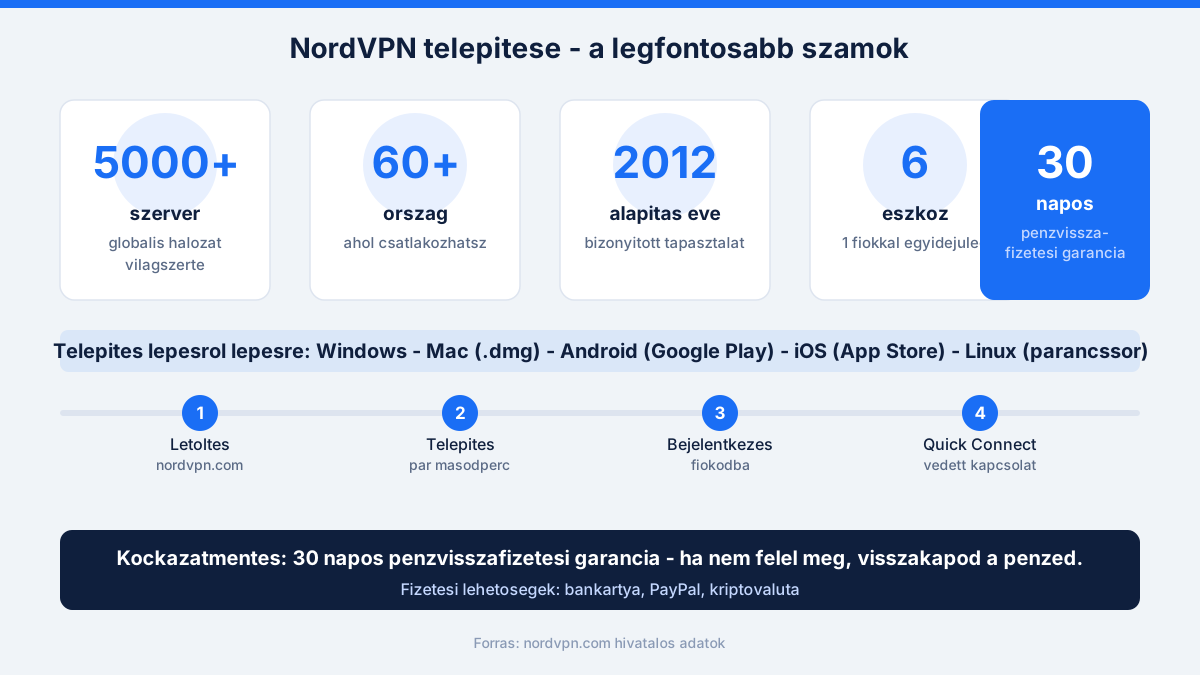
A NordVPN 2012 óta elérhető, és mára több mint 5 000 szerveren fut 60-nál több országban. Ez a szám azt jelenti, hogy szinte bárhonnan csatlakozhatsz, és az alkalmazás mindegyik eszközön ugyanazt a védelmet nyújtja - de a telepítés menete platformonként eltér. Aki először tölt le VPN-t, könnyen elveszhet, ha nem tudja pontosan, hol keresse a megfelelő verziót. Ebben segítek most lépésről lépésre.
Hogyan töltsd le NordVPN-t Windows rendszerre
Látogass el a nordvpn.com weboldalra, és kattints a fiókodban a 'Download' gombra. Egy .exe fájl töltődik le - ez a telepítő. Kattints duplán rá, fogadd el az engedélykérést, és az alkalmazás néhány másodpercen belül feltelepül. Nem kell mást tenned, csak bejelentkezni, és megnyomni a 'Quick Connect' gombot. Az alkalmazás maga keresi meg a leggyorsabb elérhető szervert. A Windows-verziónál érdemes bekapcsolni a kill switch funkciót is: ez automatikusan megszakítja az internetkapcsolatot, ha a VPN-alagút véletlenül megszakad - így egyetlen adat sem kerül ki titkosítatlanul.
Mac, Android és iOS letöltés egy helyen
macOS esetén a telepítő egy .dmg fájl, amit le kell húzni az Applications mappába - pontosan úgy, ahogy bármely más Mac-alkalmazást. Az egész folyamat kevesebb mint 2 perc. Android felhasználók a Google Play Áruházban találják meg a NordVPN alkalmazást, iOS felhasználók pedig az App Store-ban. Mindkét esetben elég rákeresni a névra, telepíteni, majd bejelentkezni. Egy NordVPN-fiókkal egyszerre 6 eszközön használhatod a szolgáltatást, tehát a telefonodra, táblagépedre és a laptopodra is feltelepítheted ugyanazzal a fiókkal, extra díj nélkül.
Egy rövid személyes megjegyzés: szeptemberben egy pénteki délutánon kapcsoltam be végre egy régóta halogatott szoftvert. Az első beállítás tíz percet vett igénybe, és még aznap este működött. A NordVPN telepítése ennél is gyorsabb - a halogatás mindig többe kerül, mint maga az eszköz. A csatlakozás pillanata nem a végállomás, hanem az első lépés: ezután érdemes megnézni, mit állíthatsz be a biztonságod maximalizálásához.
Mit állíts be telepítés után
Az alkalmazás megnyitásakor az első dolgod a kill switch bekapcsolása - ez a beállítások menüben található. A CyberSec funkciót is érdemes aktiválni: hirdetéseket és ismert kártékony weboldalakat blokkol, extra lépés nélkül. A DNS-szivárgásvédelem alapból aktív, de a beállításokban ellenőrizheted. Ha streamingre is használod a VPN-t, válassz dedikált streaming-szervert - ezek jellemzően gyorsabbak és megbízhatóbban oldják fel a geo-blokkolt tartalmakat, például a Netflix külföldi könyvtárait.
Ha Linux rendszert használsz, a telepítés parancssoron keresztül történik, de a NordVPN hivatalos dokumentációja részletes, lépésenkénti útmutatót ad minden disztribúcióhoz. Ez sem bonyolultabb 10 percnél.
Mire figyelj a letöltésnél
Mindig a hivatalos nordvpn.com weboldalról vagy a platform hivatalos áruházából (App Store, Google Play) töltsd le az alkalmazást. Harmadik feles oldalakról származó telepítők kockázatosak lehetnek - módosított verziót is terjeszthetnek. Az előfizetés megkötésekor a 30 napos pénzvisszafizetési garancia azt jelenti, hogy kockázat nélkül próbálhatod ki a szolgáltatást: ha nem felel meg, visszakapod a pénzed. A fizetési lehetőségek között bankkártya, PayPal és kriptovaluta is szerepel, így nem szükséges bankszámlát megadnod, ha az adatvédelem szempontjából fontosnak tartod.
Comments
No comments yet.
Leave a comment
Your email will not be shown. Comments are reviewed before they appear.