

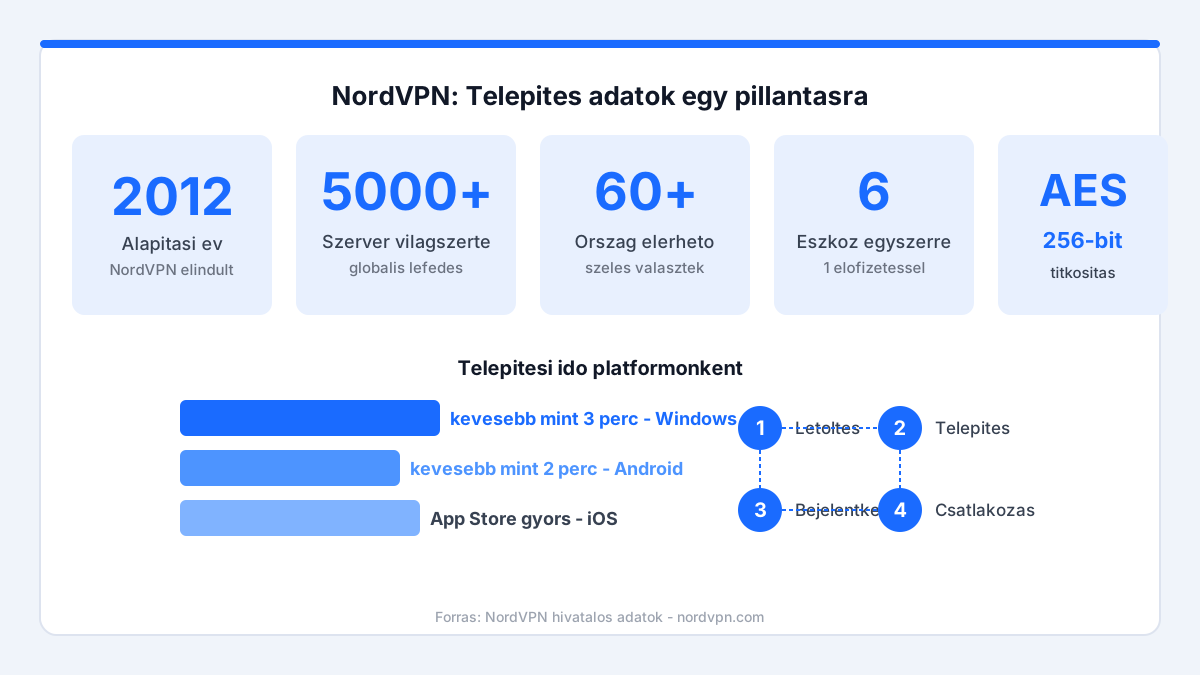
Amikor először telepítettem egy fontos szoftvert egy pénteki délutánon, rájöttem valami lényegesre: a telepítés nem a végpont, hanem az indulás. Ugyanez igaz a NordVPN esetében is. A 2012-ben alapított szolgáltatás mára több mint 5000 szervert üzemeltet 60+ országban, és a legtöbben mégis az első lépésnél akadnak el. Ez az útmutató pontosan ott segít neked, ahol a legtöbben megállnak.
Miért érdemes a NordVPN-t választani?
A NordVPN AES-256 titkosítást használ, ami a jelenleg elérhető legerősebb titkosítási szabvány. Mellé kapsz egy szigorú naplózásmentes (no-logs) politikát, ami azt jelenti, hogy a szolgáltató nem rögzíti, mikor és hova csatlakoztál. Ha aggódtál valaha amiatt, hogy valaki figyeli az internetes tevékenységedet, ezzel az aggodalommal most leszámolhatsz. A Kill Switch funkció gondoskodik arról, hogy ha a VPN-kapcsolat megszakad, az eszközöd azonnal lekapcsol az internetről, megakadályozva az adatszivárgást. A CyberSec csomag ráadásul hirdetéseket és rosszindulatú oldalakat is blokkolhat közben.
NordVPN telepítése Windows rendszeren
A nordvpn-letoltes oldalon keresd meg a Windows verziót. A telepítő egy .exe fájl, amelyet le kell futtatni. A folyamat 3 percnél rövidebb, és szinte semmit sem kell kézzel beállítani. Íme, mit tegyél lépésről lépésre:

- Töltsd le a telepítőfájlt a hivatalos weboldalról.
- Kattints duplán a letöltött .exe fájlra, és engedélyezd a telepítést.
- A telepítő végigvezet a folyamaton, fogadd el a feltételeket, majd kattints a 'Telepítés' gombra.
- A telepítés után az alkalmazás automatikusan elindul. Jelentkezz be a fiókodba.
- Kattints a 'Gyors csatlakozás' gombra, vagy válaszd ki manuálisan a kívánt szervert a térképről.
Fontos tudnivaló: a Windows 10 és Windows 11 64 bites verziói teljes mértékben támogatottak. Ha régebbi rendszert használsz, ellenőrizd a kompatibilitást a letöltési oldalon. A nordvpn-alkalmazas felülete egyszerűen kezelhető, bár kezdők számára néhány beállítás elsőre furcsának tűnhet, különösen a protokoll kiválasztása. Az OpenVPN és a NordLynx protokoll közül általában az utóbbi gyorsabb kapcsolatot biztosít.
NordVPN telepítése macOS rendszeren
Mac felhasználóként két lehetőséged van: letöltöd a telepítőt a weboldalról, vagy megkeresed az alkalmazást a Mac App Store-ban. Mindkét módszer működik, a különbség annyi, hogy az App Store-os verzió automatikusan frissül. A telepítés után az alkalmazás ikonja megjelenik a menüsorban, onnan egyetlen kattintással csatlakozhatsz vagy válthatod a szervert. macOS esetén fontos, hogy a rendszerbeállításokban engedélyezd a hálózati kiterjesztéseket, különben a VPN nem fog tudni csatlakozni. Ez elsőre meglepő lehet, de a rendszer maga vezet végig az engedélyezési folyamaton egy felugró ablakban.
NordVPN telepítése Android telefonra
Android eszközön a Google Play Store-ban keresd a 'NordVPN' nevet, majd telepítsd az alkalmazást. Az egész folyamat kevesebb mint 2 perc. Bejelentkezés után az alkalmazás felkér, hogy fogadd el a VPN-konfigurációt, ezt engedélyezni kell a működéshez. Az Android-alkalmazás egyik praktikus funkciója, hogy beállíthatod az automatikus csatlakozást, így minden alkalommal, amikor nyilvános Wi-Fi-re csatlakozol, a VPN automatikusan aktiválódik. Ez különösen hasznos, ha kávézókban vagy szállodákban dolgozol. Ha kíváncsi vagy a sebességre különböző szervereken, nézd meg a nordvpn-sebesseg-teszt oldalt, ahol összehasonlíthatod az egyes helyszínek teljesítményét.
NordVPN telepítése iPhone-ra és iPadre
iOS-en az App Store-ból töltsd le az alkalmazást. Keress rá a 'NordVPN' névre, és kattints a 'Letöltés' gombra. Az Apple ökoszisztémában a VPN-profil engedélyezése automatikusan megtörténik az első csatlakozáskor, az iOS megkérdezi, hogy engedélyezed-e a VPN konfigurációt. Egyszerűen fogadd el, és már csatlakozol is. Egy Apple ID-vel akár 6 eszközön is használhatod ugyanazt a NordVPN előfizetést egyszerre, ami egy egész família számára elegendő lehet.
Amire érdemes figyelni a telepítés után
A telepítéssel még nincs vége a munkának, ez inkább egy kezdet. Pontosan úgy, ahogy egy szeptemberi péntek délutánodon aktiválsz egy régóta halogatott eszközt, és rájössz, hogy az első tíz perc csupán az alapot rakja le, a NordVPN esetében is érdemes néhány percet szánni a beállításokra. Kapcsold be a Kill Switch funkciót, válassz egy hozzád közel lévő szervert a gyorsabb kapcsolatért, és ha Netflix-et nézel, ellenőrizd, hogy a streaming-optimalizált szerverek listájáról választottál-e. A nordvpn-bejelentkezes oldalon bármikor kezelheted a fiókod beállításait és a csatlakoztatott eszközeidet.
Ami lehetne jobb
Nem minden tökéletes. Néhány felhasználó lassabb sebességet tapasztal bizonyos szervereken, különösen csúcsidőszakokban. Ez nem általános élmény, de egy nordvpn-sebesseg-teszt elvégzése segít megtalálni a számodra leggyorsabb csomópontot. Az ügyfélszolgálat válaszideje szintén lehetne gyorsabb: bonyolultabb kérdéseknél előfordulhat, hogy 24 óránál is többet kell várni a megoldásra. Kezdőknek az alkalmazás felülete néhol bonyolultnak tűnhet, különösen a protokollbeállítások és az egyéni szerver-szűrők területén. Ezeket a hátrányokat ellensúlyozza a 30 napos pénzvisszafizetési garancia, ami elegendő időt ad a kipróbálásra kockázat nélkül.
Comments
No comments yet.
Leave a comment
Your email will not be shown. Comments are reviewed before they appear.