

Gondolj bele: a VPN-kapcsolatod egy pillanat alatt kieshet - hálózatváltás, gyenge jel, szerverhiba. Ez a másodperc elég ahhoz, hogy a valódi IP-cím kikerüljön a netre. A NordVPN Kill Switch pontosan erre az esetre lett kitalálva, és 2012-es alapítása óta ez az egyik legjobban fejlesztett biztonsági réteg a szolgáltatásban. Az alábbiakban megmutatom, hogyan állítsd be minden platformon, és miért érdemes ezt ma elvégezni.
Mi is az a Kill Switch, és mikor lép életbe?
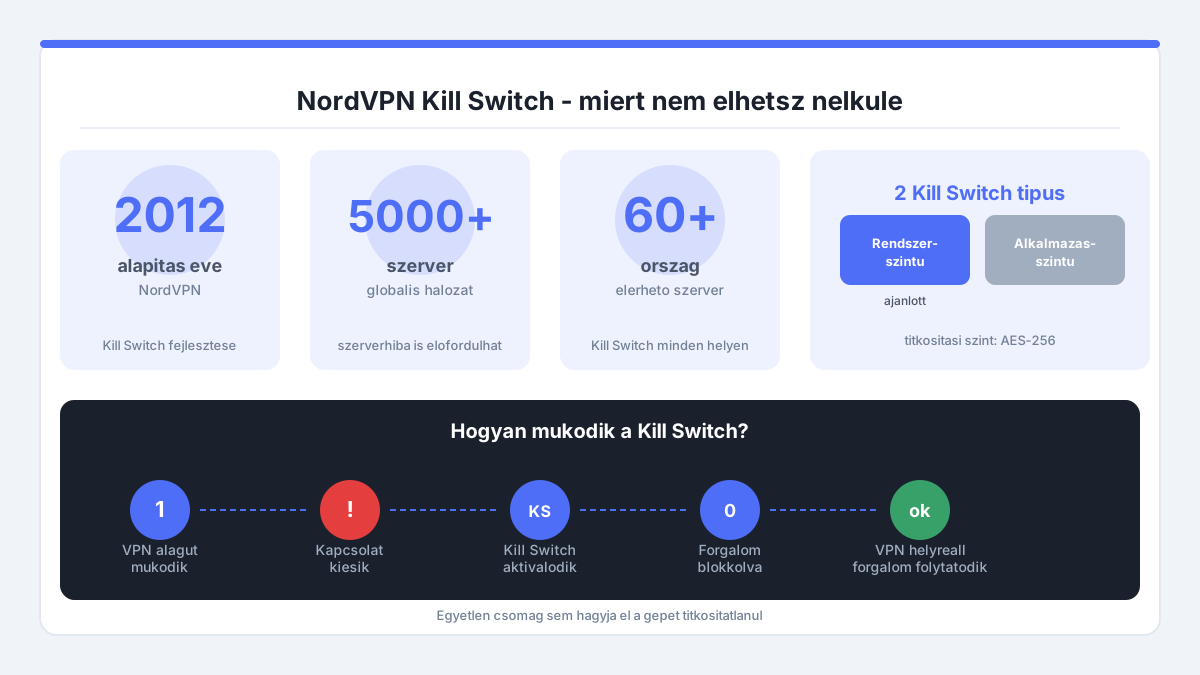
A Kill Switch egy automatikus biztonsági záró mechanizmus. Ha a VPN-alagút valamilyen okból megszakad, a Kill Switch azonnal blokkolja az összes kimenő és bejövő internetforgalmat. Addig nem enged semmit átmenni, amíg a VPN-kapcsolat helyre nem áll. Ez azt jelenti, hogy egyetlen csomag sem hagyja el a gépet titkosítatlanul.
Ez különbözik a sima VPN-kapcsolattól. Egy sima kapcsolat kieséskor az operációs rendszer visszavált a normál hálózatra - és te észre sem veszed. A Kill Switch ezt a visszaváltást blokkolja. Nyilvános Wi-Fi-n ez nem kényelmi kérdés, hanem védelmi kötelezettség.
A NordVPN két Kill Switch típust kínál. Az alkalmazásszintű Kill Switch csak a megadott programok forgalmát blokkolja, a rendszerszintű Kill Switch az egész eszköz internetkapcsolatát leállítja. A legtöbb felhasználónak a rendszerszintű a biztonságosabb választás.
Beállítás Windowson - lépésről lépésre
A Windows-os beállítás az egyik legegyszerűbb. Nyisd meg a NordVPN alkalmazást, majd kattints a bal oldalt lévő fogaskerék ikonra a Beállítások megnyitásához. A menün belül keresd a "Kapcsolat" fület. Ott találsz egy "Kill Switch" csúszkát - kapcsold be.

Ha alkalmazásszintű Kill Switch-et szeretnél, ugyanezen az oldalon megjelenik egy "Alkalmazás Kill Switch" opció is. Kattints a plusz gombra, és add hozzá azokat a programokat, amelyeket le akarsz zárni - például a böngészőt vagy a levelezőprogramot. Ha a VPN kiesik, csak ezek a programok veszítik el a hozzáférést, a többi folytatja a munkát.
Fontos lépés: a beállítás után csatlakozz egy szerverhez, majd szándékosan kapcsold le a VPN-t, hogy teszteld. Az internetnek azonnal le kell állnia. Ha a böngésző folytatja a betöltést, ellenőrizd, hogy a Kill Switch valóban be van kapcsolva, és nincs-e engedélyezési lista a tűzfalban, amely felülírja.
Beállítás Androidon és Android TV-n
Androidon a NordVPN alkalmazáson belüli Kill Switch az egyszerűbb út. Nyisd meg az alkalmazást, menj a Beállítások - Kapcsolat menübe, és kapcsold be az ott található Kill Switch kapcsolót. Ez az alkalmazás bezárásakor is aktív marad, ha az Always-on VPN opciót is beállítod.
Az Always-on VPN az Android rendszerbeállításain belül érhető el: menj a Beállítások - Kapcsolatok - Egyéb kapcsolatbeállítások - VPN menübe. Koppints a NordVPN melletti fogaskerék ikonra, és kapcsold be az "Always-on VPN" opciót. Ezzel az Android operációs rendszer szintjén garantálod, hogy az eszköz soha ne lépjen ki a VPN-alagútból.
Android TV és Google TV esetén a folyamat hasonló, de a navigáció kicsit lassabb a távirányítóval. Ott is a rendszer VPN-beállításain belül keresd az Always-on opciót. A Firestick esetén az Amazon saját beállítófelületén érhető el, nem az Android rendszermenüben.
iOS-en miért más a helyzet?
Az iOS-es Kill Switch a többi platformhoz képest korlátozottabb, és ezt nem szabad szépíteni. Az Apple rendszere nem engedi, hogy egy harmadik féltől származó alkalmazás rendszerszinten blokkolja az internetet. A NordVPN iOS-es alkalmazása egy saját megoldást alkalmaz, amely VPN-kieséskor megpróbálja a lehető leggyorsabban visszakapcsolni a szervert, de ez nem azonos a valódi Kill Switch-csel.
Ha iOS-en kritikus az adatvédelem, az egyetlen megbízható megoldás az Always-on VPN konfigurálása egy MDM (Mobile Device Management) profillal - ez azonban inkább vállalati környezetben reális opció. Egyéni felhasználónak az a tanácsom: iPhone-on kerüld a VPN-függő érzékeny műveleteket gyenge vagy instabil hálózatokon, ahol a kapcsolat könnyen kieshet.
Miért számít ez igazán?
Tavaly szeptemberben egy budapesti vállalkozóval kávéztam. Megkérdezte, hogyan védje meg az üzleti adatait, miközben nyilvános helyen dolgozik. Elmondtam neki: a VPN önmagában nem elég, ha nincs Kill Switch. Ha a kapcsolat kiesik egy tárgyalás közben, a böngésző azonnal a valódi IP-jével kommunikál tovább. Ez egy másodperc alatt megtörténhet, és te észre sem veszed. Azóta a Kill Switch be van kapcsolva a gépén, és nyugodtabban dolgozik kávézókból és coworking irodákból.
A NordVPN over 5,000 szerveren fut több mint 60 országban. Még ekkora hálózaton is előfordulhat szerverhiba vagy karbantartási időkiesés. A Kill Switch ezt az időablakot zárja be. A NordVPN biztonságosságáról részletesebben is olvashatsz, de a Kill Switch a legkézzelfoghatóbb védelmi réteg a mindennapi használatban.
Az AES-256 titkosítás, amelyet a NordVPN alkalmaz, katonai szintű védelmet jelent. De ha a titkosított alagút egy másodpercre is kiesik Kill Switch nélkül, az összes többi védelmi réteg pillanatnyilag értelmét veszti. A Kill Switch a biztonsági lánc utolsó szeme.
Mikor kapcsold ki - és mikor ne
Vannak helyzetek, amikor a Kill Switch átmenetileg zavar. Ha olyan alkalmazást használsz, amely a VPN-nel párhuzamosan helyi hálózati eszközt is elér - például egy okosotthon-vezérlőt vagy hálózati nyomtatót - a rendszerszintű Kill Switch ezt a kapcsolatot is blokkolhatja. Ilyenkor az alkalmazásszintű Kill Switch a jobb megoldás: megadod, hogy melyik program maradjon zárolva, és a helyi hálózat elérése megmarad.
Soha ne kapcsold ki a Kill Switch-et nyilvános Wi-Fi-n, repülőtereken, szállodákban vagy kávézókban. Ezeken a hálózatokon a VPN kiesése pillanatok alatt adatvesztést okozhat. Otthoni, stabil kapcsolaton kevésbé kritikus, de nem érdemes kockáztatni. A NordVPN összes funkciójának áttekintésekor látni fogod, hogy a Kill Switch a CyberSec-kel és a DNS-szivárgás elleni védelemmel együtt egy teljes védelmi rendszert alkot.
Ha első alkalommal telepíted a NordVPN-t, a NordVPN telepítési útmutató segít az első lépésektől egészen a Kill Switch beállításáig. Az egész folyamat 6 eszközön párhuzamosan elvégezhető egyetlen előfizetéssel.
Comments
No comments yet.
Leave a comment
Your email will not be shown. Comments are reviewed before they appear.